
| ویژگی | توضیح |
|---|---|
| اسکریپت گوگل ادز چیست؟ | کدهای جاوا اسکریپت برای خودکارسازی وظایف در Google Ads |
| زبان برنامهنویسی | JavaScript (با API اختصاصی گوگل ادز) |
| نیاز به دانش کدنویسی؟ | خیر — اسکریپتهای آماده فراوان وجود دارد |
| هزینه استفاده | کاملاً رایگان (بخش داخلی Google Ads) |
| مهمترین کاربرد | گزارشدهی خودکار، مدیریت بودجه، بهینهسازی bid |
| نتیجه واقعی (پروژه دامون کارز) | کاهش CPC از ۲۰ درهم به ۱۱ درهم (۴۵٪ صرفهجویی) |
| زمان راهاندازی | کمتر از ۱۰ دقیقه |
| مرجع رسمی گوگل | Using scripts to make automated changes |
اسکریپت گوگل ادز چیست؟
بیایید خیلی ساده توضیح بدهیم. فرض کنید شما یک مغازه دارید و هر روز صبح باید موجودی انبار را چک کنید، قیمتها را تنظیم کنید و ببینید کدام محصول بیشتر فروش رفته. حالا تصور کنید یک دستیار هوشمند دارید که تمام این کارها را خودکار انجام میدهد و فقط گزارش نهایی را به ایمیلتان میفرستد. اسکریپت گوگل ادز دقیقاً همین دستیار هوشمند است، اما برای تبلیغات گوگل شما.
از نظر فنی، Google Ads Scripts تکهکدهایی به زبان JavaScript هستند که مستقیماً داخل داشبورد گوگل ادز اجرا میشوند. این کدها میتوانند اطلاعات اکانت شما را بخوانند، تحلیل کنند و حتی تغییرات خودکار اعمال کنند.
اسکریپتهای گوگل ادز چگونه کار میکنند؟
ساز و کار اسکریپتها بسیار ساده است:
- شما یک کد JavaScript را داخل بخش Scripts در اکانت Google Ads وارد میکنید
- مشخص میکنید این اسکریپت هر چند وقت یکبار اجرا شود (مثلاً هر روز، هر هفته یا هر ساعت)
- اسکریپت به صورت خودکار اجرا شده، دادهها را جمعآوری و تحلیل میکند
- نتیجه نهایی (مثلاً یک گزارش ایمیلی یا تغییر خودکار در bid) اعمال میشود
«اسکریپتهای گوگل ادز مثل یک کارمند شبانهروزی هستند که هیچ وقت خسته نمیشوند، اشتباه نمیکنند و دقیقاً همان کاری را انجام میدهند که شما خواستهاید.»
— احسان قسیمی، متخصص گوگل ادز در وبینیو
اهمیت استفاده از اسکریپت در اکانت گوگل ادز
داشبورد گوگل ادز فوقالعاده بزرگ و پیچیده است. دهها منو، صدها تنظیم مختلف و هزاران نقطه داده وجود دارد. وقتی کمپینهای تبلیغاتی شما زیاد میشوند، بررسی دستی تمام این اطلاعات عملاً غیرممکن است. اینجاست که اسکریپتهای گوگل ادز وارد بازی میشوند.
- صرفهجویی در زمان: کارهایی که ساعتها وقت میبرد، در چند ثانیه انجام میشود
- کاهش خطای انسانی: ماشین اشتباه محاسباتی نمیکند
- مانیتورینگ ۲۴ ساعته: اسکریپت حتی نیمهشب هم کمپینها را زیر نظر دارد
- شناسایی گلوگاههای بودجه: دقیقاً مشخص میکند کجا پول شما هدر میرود
- تصمیمگیری دادهمحور: به جای حدس و گمان، بر اساس داده واقعی عمل میکنید
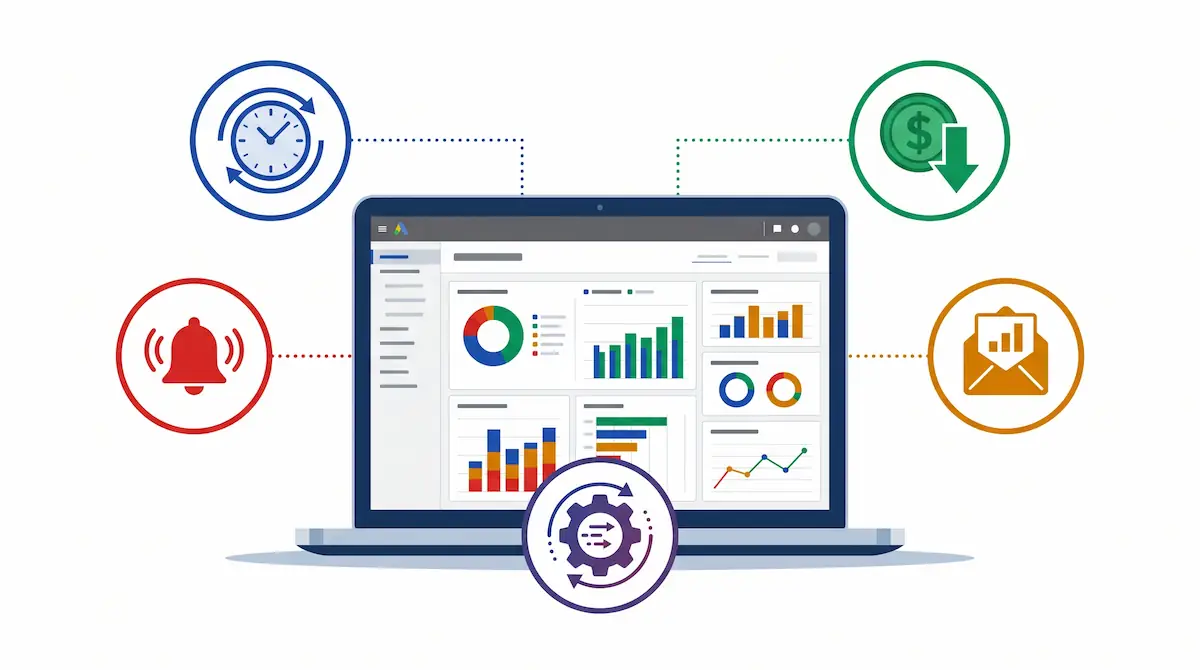
تجربه واقعی وبینیو: کاهش ۴۵٪ هزینه کلیک با اسکریپت گوگل ادز (پروژه دامون کارز)
بگذارید یک داستان واقعی تعریف کنیم. ما در آژانس وبینیو پروژهای داشتیم به نام «دامون کارز» — یک شرکت خودرویی که تبلیغات گوگل ادز گستردهای داشت. مشکل اصلی چه بود؟ هزینه هر کلیک (CPC) حدود ۲۰ درهم بود و مشتری حس میکرد بودجهاش دارد آب میشود بدون بازگشت سرمایه مناسب.
مشکل چه بود؟
داشبورد گوگل ادز خیلی بزرگ است و آپشنهای فراوانی دارد. وقتی کمپینهای متعددی فعال هستند، پیدا کردن اینکه دقیقاً کجا بودجه هدر میرود مثل پیدا کردن سوزن در انبار کاه است. ما نمیدانستیم:
- کدام ساعات روز بیشترین هزینه و کمترین بازدهی را دارند؟
- کدام کمپینها زودتر از موعد بودجهشان تمام میشود؟
- کدام روزهای هفته بهتر عمل میکنند؟
راهحل: اسکریپت سفارشی گوگل ادز
ما یک اسکریپت گزارشدهی ماهانه نوشتیم که سه تحلیل اساسی را خودکار انجام میداد:
- تحلیل ساعتی: عملکرد هر ساعت از شبانهروز را بررسی و بهترین و بدترین ساعتها را مشخص میکرد
- تحلیل بودجه: به طور میانگین هر کمپین چه ساعتی بودجهاش تمام میشد و چند درصد از بودجه روزانه مصرف میشد
- تحلیل روز هفته: عملکرد هر روز هفته را مقایسه و پیشنهاد افزایش یا کاهش bid میداد
| شاخص | قبل از اسکریپت | بعد از اسکریپت | تغییر |
|---|---|---|---|
| هزینه هر کلیک (CPC) | ۲۰ درهم | ۱۱ درهم | ↓ ۴۵٪ کاهش |
| کیفیت لیدها | متوسط | بالا | ↑ بهبود محسوس |
| زمان مدیریت روزانه | ۲+ ساعت | ۱۵ دقیقه | ↓ ۸۸٪ کاهش |
| تعداد لید ماهانه | مشخص نبود | قابل ردیابی دقیق | ↑ افزایش شفافیت |
نتیجه شگفتانگیز بود. با مانیتور روزانه موارد مهم از طریق اسکریپت، توانستیم دقیقاً همان گلوگاههایی که بودجه ما را میخورد شناسایی و هدف بگیریم. هم هزینهمان پایین آمد و هم لید بیشتر و با کیفیتتری جذب کردیم.
«بزرگترین مشکل اکثر تبلیغدهندگان این نیست که بودجه کم دارند. مشکل این است که نمیدانند بودجهشان کجا خرج میشود. اسکریپت گوگل ادز این مشکل را حل میکند.»
— احسان قسیمی، وبینیو
اسکریپت گزارش ماهانه گوگل ادز — توضیح ساده کد (مثل آب خوردن!)
حالا بیایید اسکریپتی که در پروژه دامون کارز استفاده کردیم را خیلی ساده توضیح بدهیم. نگران نباشید؛ قرار نیست کد بنویسید. فقط میخواهیم بدانید این اسکریپت چه کار میکند تا ارزش آن را درک کنید.
⚡ نحوه استفاده: کد زیر را کپی کنید → وارد اکانت Google Ads شوید → از منوی Tools & Settings گزینه Scripts را باز کنید → یک اسکریپت جدید بسازید → کد را Paste کنید → آدرس ایمیل و نام برند را در بخش CONFIG ویرایش کنید → Preview بزنید → Save و زمانبندی کنید.
⚠️ توجه: این کد فقط داخل محیط Google Ads Scripts کار میکند و در مرورگر اجرا نمیشود.
✅ نکات استفاده:
- در خط
EMAIL_TOآدرس ایمیل خودتان را وارد کنید - در خط
BRAND_NAMEنام برند خودتان را جایگزین کنید - حتماً قبل از ذخیره نهایی، دکمه Preview را بزنید
- اسکریپتهای سفارشی بیشتر میخواهید؟ با تیم وبینیو تماس بگیرید یا از هوش مصنوعی بخواهید برایتان بنویسد
این اسکریپت دقیقاً چه کار میکند؟
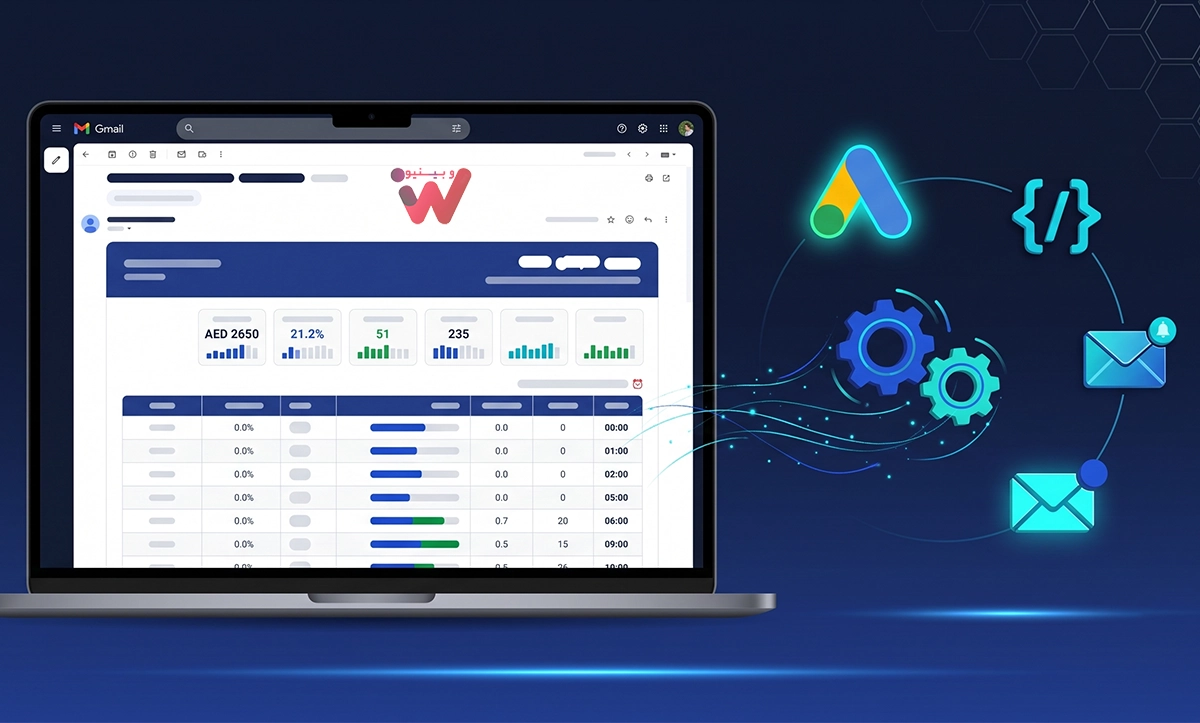
تصور کنید هر ماه یک گزارش حرفهای و رنگی مثل زیر به ایمیلتان میآید:
- بخش ۱ — آمار کلی: کل هزینه ماه، تعداد کلیک، تعداد Conversion (تبدیل)، میانگین هزینه هر تبدیل و نرخ تبدیل. مثل یک داشبورد مدیریتی کوچک
- بخش ۲ — تحلیل ساعتی: برای هر ساعت از شبانهروز (۰۰:۰۰ تا ۲۳:۰۰) نشان میدهد چند کلیک، چقدر هزینه و چند تبدیل داشتهاید. سپس پیشنهاد میدهد: «این ساعت bid را ۲۵٪ بالا ببر» یا «این ساعت bid را ۳۰٪ کم کن»
- بخش ۳ — الگوی بودجه: برای هر کمپین نشان میدهد به طور میانگین ساعت چند بودجه تمام میشود. اگر کمپینی ساعت ۱۴:۰۰ بودجهاش تمام شود، یعنی نیمی از روز تبلیغ نداشتهاید!
- بخش ۴ — تحلیل روز هفته: مشخص میکند شنبه بهتر است یا سهشنبه. کدام روز بیشترین تبدیل و کمترین هزینه را دارد
- بخش ۵ — توصیههای کلیدی: خودکار پیشنهاد میدهد کجا بودجه اضافه کنید و کجا کم کنید
چرا این اسکریپت ارزشمند است؟
فرض کنید بودجه روزانه کمپین شما ۱۰۰ درهم است. بدون اسکریپت ممکن است متوجه نشوید که:
- بودجه شما ساعت ۱۵:۰۰ تمام میشود و از ۱۵:۰۰ تا ۲۳:۰۰ هیچ تبلیغی نمایش داده نمیشود
- بهترین ساعت برای تبدیل شما ۲۰:۰۰ تا ۲۲:۰۰ است — دقیقاً ساعاتی که تبلیغتان آفلاین است!
- روزهای جمعه هزینه بالا اما تبدیل صفر دارید
اسکریپت تمام این اطلاعات را استخراج، تحلیل و به زبان ساده با نمودار رنگی به ایمیلتان میفرستد.
آموزش اضافه کردن اسکریپت به اکانت گوگل ادز (قدم به قدم)
اضافه کردن اسکریپت به اکانت Google Ads کار بسیار سادهای است. حتی اگر هیچ تجربه فنی ندارید، با دنبال کردن این مراحل میتوانید در کمتر از ۱۰ دقیقه اولین اسکریپت گوگل ادز خود را راهاندازی کنید.
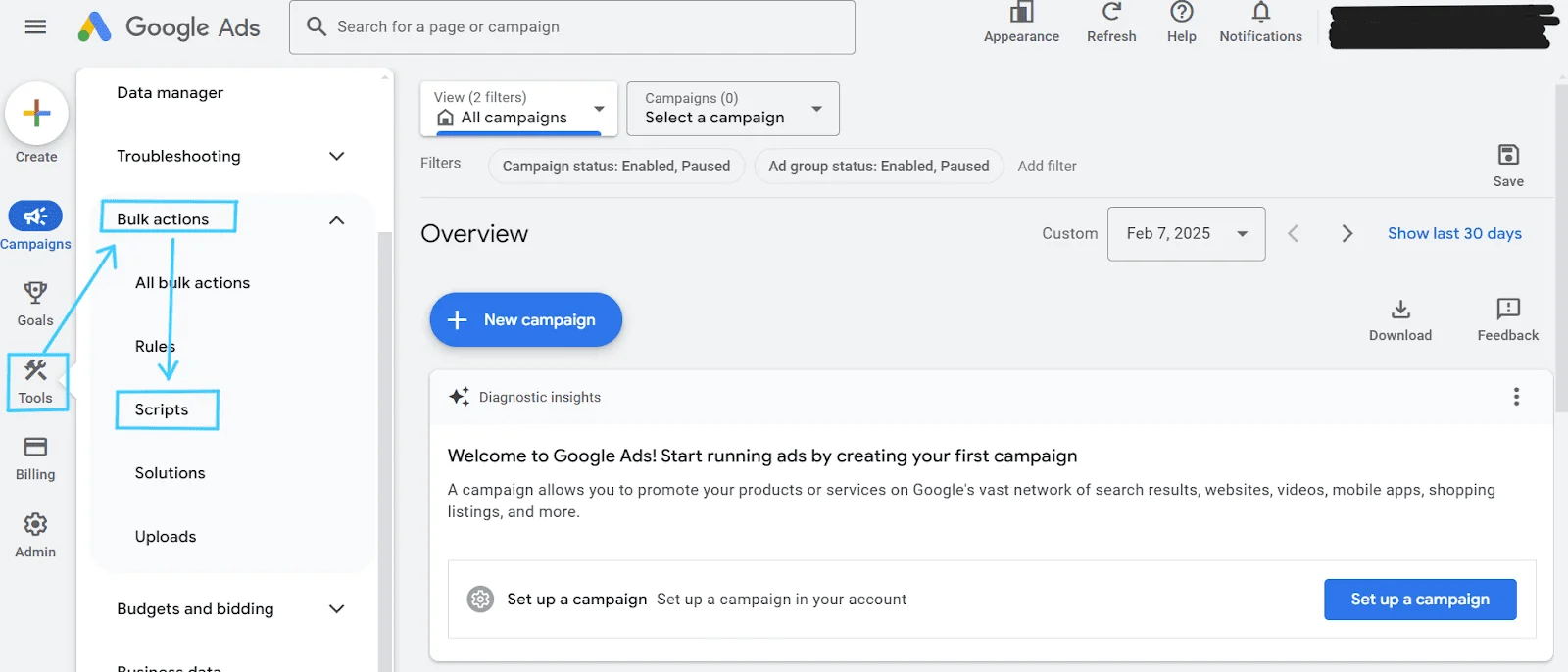
مرحله ۱: ورود به بخش Scripts در گوگل ادز
- وارد اکانت Google Ads خود شوید
- در منوی بالا سمت چپ، روی آیکون Tools & Settings (آچار) کلیک کنید
- در بخش Bulk Actions، گزینه Scripts را انتخاب کنید
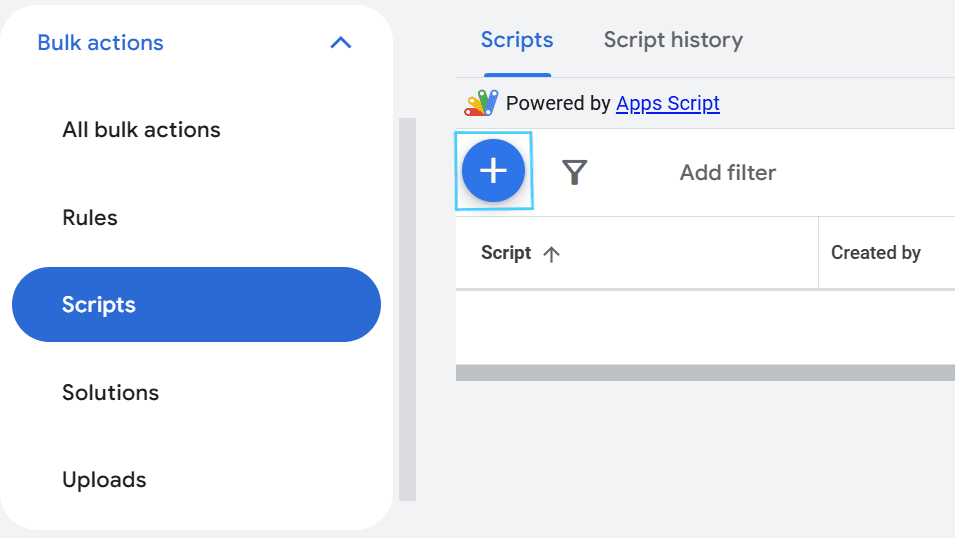
مرحله ۲: ایجاد اسکریپت جدید
- روی دکمه آبی رنگ + (New Script) کلیک کنید
- یک نام مناسب برای اسکریپت خود انتخاب کنید (مثلاً: «Monthly Hourly Report»)
- ممکن است گوگل از شما درخواست Authorization (مجوز دسترسی) کند — دکمه Authorize را بزنید و اکانت خود را تأیید کنید
مرحله ۳: کپی و پیست کردن کد اسکریپت
- کد اسکریپت مورد نظر را کپی کنید
- محتوای پیشفرض ویرایشگر را پاک کنید
- کد را در ویرایشگر Scripts پیست کنید
- تنظیمات مورد نیاز را ویرایش کنید (مثلاً آدرس ایمیل گیرنده گزارش)
مرحله ۴: تست اسکریپت (Preview)
- روی دکمه Preview کلیک کنید
- صبر کنید تا اسکریپت اجرای آزمایشی انجام دهد
- بخش Logs را بررسی کنید — اگر خطایی نباشد، همه چیز درست است
- اگر اسکریپت ایمیل ارسال میکند، ایمیل خود را چک کنید
مرحله ۵: زمانبندی و ذخیره
- روی Save کلیک کنید
- فرکانس اجرای اسکریپت را تنظیم کنید (مثلاً: Weekly — هر هفته یکشنبه)
- اسکریپت از این به بعد به صورت خودکار در زمان تعیینشده اجرا میشود
۵ اسکریپت کاربردی گوگل ادز که حتماً باید امتحان کنید
علاوه بر اسکریپت گزارش ماهانهای که بالاتر توضیح دادیم، اسکریپتهای کاربردی دیگری هم وجود دارد که میتواند عملکرد کمپینهای گوگل ادز شما را متحول کند. در ادامه ۵ مورد از پرکاربردترین آنها را معرفی میکنیم:
۱. اسکریپت گزارش ساعتی و بودجه (Hourly & Budget Pacing Report)
همان اسکریپتی که در پروژه دامون کارز استفاده کردیم. این اسکریپت:
- عملکرد هر ساعت از شبانهروز را تحلیل میکند
- ساعت تمام شدن بودجه هر کمپین را مشخص میکند
- پیشنهاد bid adjustment بر اساس نرخ تبدیل ارائه میدهد
- الگوی روز هفته را نشان میدهد
- گزارش رنگی و حرفهای به ایمیل ارسال میکند
لینک دانلود این اسکریپت رو بالاتر قرار دادیم.
۲. اسکریپت بررسی لینکهای خراب (Broken URL Checker)
فرض کنید لندینگ پیج یکی از تبلیغاتتان خراب شده و خطای ۴۰۴ میدهد. شما دارید برای هر کلیک پول میدهید ولی کاربر به صفحهای میرسد که وجود ندارد! این اسکریپت به صورت خودکار تمام URL های تبلیغاتتان را بررسی و لینکهای خراب را گزارش میکند.
۳. اسکریپت مدیریت کلمات کلیدی منفی (Negative Keywords Manager)
این اسکریپت سرچ ترمهایی (Search Terms) که کلیک بالا اما تبدیل صفر دارند را شناسایی و به لیست کلمات کلیدی منفی پیشنهاد میدهد. یکی از سریعترین راهها برای کاهش هزینههای بیهوده.
۳. اسکریپت مدیریت کلمات کلیدی منفی (Negative Keywords Manager)
این اسکریپت سرچ ترمهایی (Search Terms) که کلیک بالا اما تبدیل صفر دارند را شناسایی و به لیست کلمات کلیدی منفی پیشنهاد میدهد. یکی از سریعترین راهها برای کاهش هزینههای بیهوده.
نکات مهم برای شخصیسازی و اجرا:
- تنظیم حد آستانه (
CLICK_THRESHOLD): عدد10یک استاندارد اولیه است. اگر بودجه شما محدود است یا نرخ تبدیل بالایی دارید، میتوانید آن را روی ۵ یا ۷ بگذارید. اگر محصول گرانی میفروشید، شاید بهتر باشد روی ۱۵ یا ۲۰ تنظیم شود. - نوع انطباق (Match Type): در کد بالا، کلمات به صورت Exact Match (با علامت
[ ]) اضافه میشوند تا دقیقاً همان عبارت مسدود شود. اگر میخواهید کل عبارت و کلمات پیرامونش مسدود شوند، میتوانید آن را به Phrase Match (با علامت" ") تغییر دهید. - اتصال لیست به کمپینها: این اسکریپت کلمات را به یک لیست اشتراکی (Shared List) به نام
Automated_Negative_Keywordsاضافه میکند. فراموش نکنید که پس از اولین اجرای اسکریپت، به بخش Tools > Negative keyword lists بروید و این لیست را به کمپینهای مدنظرتان Apply کنید. - زمانبندی (Schedule): پیشنهاد میکنم اجرای این اسکریپت را به صورت Weekly (هفتگی) تنظیم کنید تا ساختار دیتای شما در بازه ۷ روزه کاملاً منطقی بررسی شود.
نکات مهم برای شخصیسازی و اجرا:
-
تنظیم حد آستانه (
CLICK_THRESHOLD): عدد10یک استاندارد اولیه است. اگر بودجه شما محدود است یا نرخ تبدیل بالایی دارید، میتوانید آن را روی ۵ یا ۷ بگذارید. اگر محصول گرانی میفروشید، شاید بهتر باشد روی ۱۵ یا ۲۰ تنظیم شود. -
نوع انطباق (Match Type): در کد بالا، کلمات به صورت Exact Match (با علامت
[ ]) اضافه میشوند تا دقیقاً همان عبارت مسدود شود. اگر میخواهید کل عبارت و کلمات پیرامونش مسدود شوند، میتوانید آن را به Phrase Match (با علامت" ") تغییر دهید. -
اتصال لیست به کمپینها: این اسکریپت کلمات را به یک لیست اشتراکی (Shared List) به نام
Automated_Negative_Keywordsاضافه میکند. فراموش نکنید که پس از اولین اجرای اسکریپت، به بخش Tools > Negative keyword lists بروید و این لیست را به کمپینهای مدنظرتان Apply کنید. -
زمانبندی (Schedule): پیشنهاد میکنم اجرای این اسکریپت را به صورت Weekly (هفتگی) تنظیم کنید تا ساختار دیتای شما در بازه ۷ روزه کاملاً منطقی بررسی شود.
۴. اسکریپت هشدار تغییرات ناگهانی (Anomaly Detection)
اگر ناگهان هزینه کمپینتان ۲ برابر شود یا کلیکها به صفر برسد، این اسکریپت فوراً ایمیل هشدار میفرستد. مثل یک سیستم آلارم برای اکانت گوگل ادز شما.
۵. اسکریپت Quality Score Tracker
Quality Score (نمره کیفیت) تأثیر مستقیم روی هزینه هر کلیک دارد. این اسکریپت تغییرات نمره کیفیت کلمات کلیدیتان را ردیابی و گزارش میدهد تا بتوانید روند بهبود یا افت را زیر نظر بگیرید.
| نام اسکریپت | سطح دشواری | تأثیر بر کاهش هزینه | فرکانس اجرا |
|---|---|---|---|
| گزارش ساعتی و بودجه | متوسط | ⭐⭐⭐⭐⭐ | هفتگی / ماهانه |
| بررسی لینک خراب | ساده | ⭐⭐⭐⭐ | روزانه |
| مدیریت کلمات منفی | متوسط | ⭐⭐⭐⭐⭐ | هفتگی |
| هشدار تغییرات ناگهانی | ساده | ⭐⭐⭐ | ساعتی / روزانه |
| Quality Score Tracker | ساده | ⭐⭐⭐ | هفتگی |
منظور از ادگروپ کاملاً اگزکت در اسکریپت گوگل ادز چیست؟
یکی از مفاهیمی که هنگام کار با اسکریپتهای Google Ads با آن مواجه میشوید، مفهوم Ad Group (ادگروپ) و نوع تطبیق کلمات کلیدی است. وقتی صحبت از «ادگروپ کاملاً اگزکت» میشود، منظور این است:
- تمام کلمات کلیدی داخل آن ادگروپ از نوع Exact Match (تطبیق دقیق) هستند
- تبلیغ شما فقط زمانی نمایش داده میشود که کاربر دقیقاً همان عبارتی را سرچ کند که شما تعیین کردهاید
- این روش کنترل بیشتری روی بودجه و هدفگیری مخاطب میدهد
اسکریپتهای گوگل ادز میتوانند ادگروپها را بر اساس نوع تطبیق فیلتر کنند و فقط عملکرد ادگروپهای Exact Match را گزارش دهند. این به شما کمک میکند بفهمید آیا استراتژی Exact Match واقعاً بهتر از Broad Match عمل میکند یا نه.
نکات طلایی استفاده از اسکریپتهای گوگل ادز
بر اساس تجربه ما در وبینیو و مدیریت دهها کمپین تبلیغاتی، این نکات را حتماً رعایت کنید:
- اول Preview، بعد Run: همیشه قبل از اجرای واقعی، اسکریپت را در حالت Preview تست کنید
- با اسکریپتهای گزارشی شروع کنید: قبل از استفاده از اسکریپتهایی که تغییرات خودکار اعمال میکنند، از اسکریپتهای فقطگزارشی شروع کنید تا با ساز و کار آشنا شوید
- ایمیل خود را حتماً تنظیم کنید: بیشتر اسکریپتها قابلیت ارسال گزارش به ایمیل دارند. آدرس ایمیلتان را در تنظیمات اسکریپت وارد کنید
- محدودیت زمانی اجرا: اسکریپتهای Google Ads حداکثر ۳۰ دقیقه میتوانند اجرا شوند. اگر اکانت خیلی بزرگ است، بازه زمانی تحلیل را محدودتر کنید
- اسکریپتها را بهروز نگه دارید: گوگل گاهی API خود را تغییر میدهد. مطمئن شوید اسکریپتهایتان با آخرین نسخه سازگار هستند
چگونه اسکریپتهای بیشتر برای گوگل ادز دریافت کنیم؟
خبر خوب این است که برای دسترسی به اسکریپتهای Google Ads گزینههای متعددی دارید:
- هوش مصنوعی (AI): از ابزارهایی مثل ChatGPT یا Claude بخواهید اسکریپت سفارشی برای نیاز خاص شما بنویسند. کافی است توضیح دهید چه گزارشی یا چه تغییری میخواهید
- مستندات رسمی گوگل: صفحه رسمی Google Ads Scripts اسکریپتهای نمونه و مستندات کامل API را ارائه میدهد
- جامعه توسعهدهندگان: سایتهایی مثل GitHub و انجمنهای Google Ads اسکریپتهای آماده فراوانی دارند
- آژانس تخصصی: اگر میخواهید اسکریپت دقیقاً مطابق نیاز کسبوکار شما باشد، به یک آژانس متخصص مثل وبینیو سفارش دهید
ما در وبینیو علاوه بر خدمات طراحی سایت در مشهد و خدمات سئو در مشهد، خدمات مدیریت و بهینهسازی کمپینهای گوگل ادز را هم ارائه میدهیم و اسکریپتهای سفارشی را بر اساس نیاز هر پروژه طراحی و پیادهسازی میکنیم.
اشتباهات رایج در استفاده از اسکریپتهای گوگل ادز
بعد از کار با پروژههای متعدد، ما با اشتباهات تکراری زیادی مواجه شدهایم. بیایید مهمترینها را مرور کنیم تا شما تکرارشان نکنید:
- عدم تست قبل از اجرا: بسیاری از افراد اسکریپت را بدون Preview اجرا میکنند و بعد تعجب میکنند چرا کمپینشان به هم ریخته
- فراموش کردن Authorization: اگر مجوز دسترسی اسکریپت منقضی شود، اسکریپت بدون اطلاع شما متوقف میشود
- استفاده از اسکریپتهای قدیمی: گوگل اخیراً از AdWords API قدیمی به Google Ads API جدید مهاجرت کرده. اسکریپتهای قدیمی ممکن است کار نکنند
- تعیین بازه زمانی نامناسب: تحلیل فقط یک روز داده قابل اتکا نیست. حداقل ۱۴ تا ۳۰ روز داده جمعآوری کنید
- نادیده گرفتن خروجی اسکریپت: بعضیها اسکریپت را نصب میکنند ولی هرگز گزارشها را نمیخوانند!
سوالات متداول درباره اسکریپت گوگل ادز
اسکریپت گوگل ادز چیست و چه کاری انجام میدهد؟
اسکریپت گوگل ادز (Google Ads Scripts) تکهکدهای JavaScript هستند که مستقیماً داخل اکانت Google Ads اجرا میشوند. این اسکریپتها میتوانند کارهایی مثل گزارشدهی خودکار، تحلیل عملکرد ساعتی، مدیریت بودجه، تغییر bid و شناسایی لینکهای خراب را به صورت خودکار انجام دهند. به زبان ساده، یک دستیار هوشمند ۲۴ ساعته برای مدیریت تبلیغات شما هستند.
آیا برای استفاده از اسکریپت گوگل ادز نیاز به دانش برنامهنویسی دارم؟
خیر، لزوماً نه. اسکریپتهای آماده فراوانی وجود دارد که فقط کافی است آنها را کپی و در اکانتتان پیست کنید. البته اگر بخواهید اسکریپت سفارشی بسازید، نیاز به آشنایی با JavaScript دارید. راهحل جایگزین: از هوش مصنوعی بخواهید اسکریپت بنویسد یا به آژانسی مثل وبینیو سفارش دهید.
اسکریپتهای گوگل ادز رایگان هستند؟
بله، قابلیت Scripts یکی از ابزارهای داخلی و رایگان Google Ads است. هیچ هزینه اضافهای برای استفاده از آن وجود ندارد. فقط نیاز به یک اکانت فعال Google Ads دارید.
آیا اسکریپت میتواند به اکانت گوگل ادز من آسیب بزند؟
اسکریپتهای گزارشی (فقطخواندنی) هیچ ریسکی ندارند. اما اسکریپتهایی که تغییرات اعمال میکنند (مثلاً pause کردن کلمات کلیدی یا تغییر bid) باید با احتیاط استفاده شوند. همیشه اسکریپتها را اول در حالت Preview تست کنید و از منابع معتبر دریافت کنید.
چقدر طول میکشد تا تأثیر اسکریپت گوگل ادز را ببینیم؟
اسکریپتهای گزارشی از همان لحظه اول اطلاعات ارزشمند ارائه میدهند. اما برای دیدن تأثیر واقعی روی عملکرد کمپین (مثل کاهش CPC)، معمولاً ۲ تا ۴ هفته زمان نیاز است. در پروژه دامون کارز ما بعد از حدود ۳ هفته نتایج ملموس دیدیم.
تفاوت اسکریپت گوگل ادز با Google Ads API چیست؟
Google Ads Scripts مستقیماً داخل داشبورد Google Ads اجرا میشوند و برای کارهای ساده تا متوسط مناسب هستند. اما Google Ads API برای اپلیکیشنهای خارجی و پیچیدهتر طراحی شده و نیاز به زیرساخت سرور و دانش فنی بیشتری دارد. برای بیشتر کسبوکارها، Scripts کاملاً کافی است.
آیا میتوان اسکریپت گوگل ادز را با Google Sheets یکپارچه کرد؟
بله! یکی از بهترین قابلیتهای اسکریپتهای گوگل ادز، امکان ارسال خودکار دادهها به Google Sheets است. میتوانید داشبوردهای گزارشی زنده بسازید که به صورت خودکار و بدون دخالت دستی آپدیت شوند.
چرا باید از آژانس برای ساخت اسکریپت استفاده کنم در حالی که AI هم میتواند بنویسد؟
هوش مصنوعی میتواند اسکریپتهای پایه بنویسد، اما یک آژانس متخصص مثل وبینیو تجربه واقعی مدیریت کمپینها را دارد. ما اسکریپتها را نه فقط از نظر فنی، بلکه از نظر استراتژیک هم بهینه میکنیم. مثلاً میدانیم چه شاخصهایی واقعاً مهم هستند و چه تغییراتی بیشترین تأثیر را دارند.
جمعبندی: اسکریپت گوگل ادز، سلاح مخفی تبلیغات حرفهای
اسکریپت گوگل ادز یکی از قدرتمندترین ابزارهایی است که بسیاری از تبلیغدهندگان هنوز از آن استفاده نمیکنند. همانطور که دیدید، ما در آژانس وبینیو با یک اسکریپت ساده گزارشدهی توانستیم هزینه هر کلیک پروژه دامون کارز را از ۲۰ درهم به ۱۱ درهم کاهش دهیم. این یعنی ۴۵ درصد صرفهجویی در بودجه تبلیغاتی — بدون هیچ کاهشی در کیفیت لیدها.
مهمترین نکاتی که از این مقاله باید به خاطر بسپارید:
- اسکریپتها رایگان هستند و نیازی به دانش برنامهنویسی ندارند
- با اسکریپتهای گزارشی شروع کنید تا گلوگاههای بودجه را شناسایی کنید
- همیشه اسکریپت را قبل از اجرای واقعی تست (Preview) کنید
- از هوش مصنوعی یا آژانس تخصصی برای ساخت اسکریپتهای سفارشی کمک بگیرید
- اسکریپتها جایگزین تخصص انسانی نیستند — ابزاری هستند که تخصص شما را تقویت میکنند
🚀 میخواهید هزینه تبلیغات گوگلتان را کاهش دهید؟
تیم تخصصی وبینیو با تجربه واقعی در مدیریت کمپینهای Google Ads آماده کمک به شماست.
مشاوره رایگان — طراحی اسکریپت سفارشی — مدیریت حرفهای کمپین
۳ دیدگاه ها
سلام و عرض ادب
مطلب خیلی جامع بود و دقیقاً چیزی بود که دنبالش بودم.
من خودم چند وقته روی این موضوع کار میکنم و نکتههایی که گفتید جدید بود برام.
لطفاً بازم از این موضوع محتوا بذارید سپاسگزارم!
دمتون گرم 🔥
واقعاً کمک کرد ممنون!
خدا رو شکر که بهتون کمک کرد خانم علیپور – این مطلبی که گذاشتم حاصل 2 هفته تجربه مدیریت 10 تا کمپین ادز بود. کسی متاسفانه اینا رو به اشتراک نمیذاره ولی من همین که گره از کار کسی باز بشه و تو این اوضاع بد اقتصادی بتونه پروژه هاش رو با کیفیت بیشتری پیش ببره برام کافیه.- ممنون از بازخورد شما