
پیش از شروع
- سایت وردپرسی باید با HTTPS در دسترس باشد. در تنظیمات ← پیوندهای یکتا هم ساختاری غیر از «ساده» انتخاب شده باشد.
- به حساب وردپرسی با مجوز نصب افزونه و حساب ChatGPT که گزینه Add custom MCP server در آن در دسترس باشد نیاز دارید. در فضای کاری سازمانی، نمایش این گزینه میتواند تابع مجوز مدیر باشد.
MCP به ChatGPT اجازه میدهد ابزارهای مشخصی را در وردپرس فراخوانی کند. برای مثال، ابزار فهرست نوشتهها اطلاعات را از سایت میخواند. اینکه چه ابزارهایی در دسترس باشند به نقش کاربر وردپرس، مجوز OAuth، ابزارهای فعال افزونه و امکانات حساب یا فضای کاری ChatGPT بستگی دارد.
۱. افزونه Easy MCP AI را نصب و فعال کنید
در پیشخوان وردپرس به افزونهها ← افزودن افزونه بروید و Easy MCP AI را جستوجو کنید. افزونه را نصب کنید و سپس روی فعالسازی بزنید.
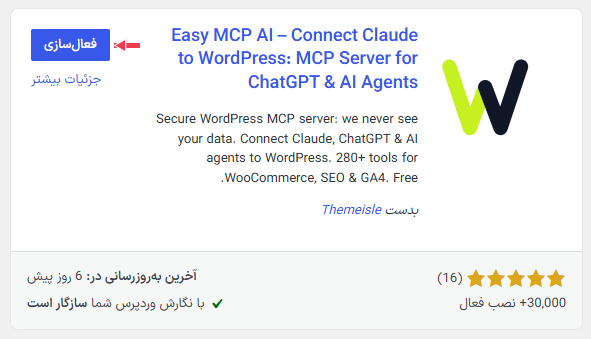
تصویر ۱. پس از نصب افزونه، روی «فعالسازی» کلیک کنید.
۲. در Easy MCP AI، گزینه ChatGPT را انتخاب کنید
از پیشخوان وردپرس به Easy MCP AI → Dashboard بروید. در کارت Connect your AI client، گزینه ChatGPT را انتخاب کنید. در مرحله Add this site، با Copy URL نشانی MCP را بردارید و روی Connect to ChatGPT بزنید.
در این آموزش، نشانی بهزیست طب نمونه ماست. برای اتصال سایت خودتان، نشانی نمایشدادهشده در داشبورد همان سایت را کپی کنید.
https://behzistteb.com/wp-json/easy-mcp-ai/v1/mcp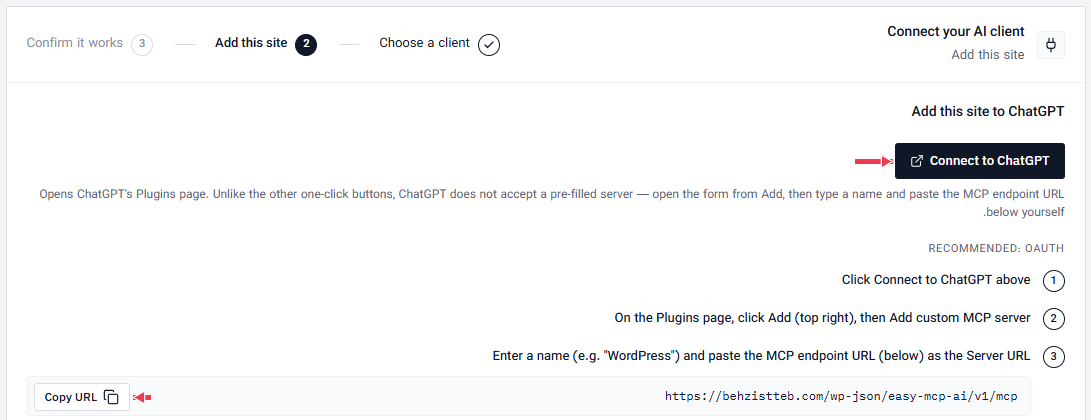
تصویر ۲. در مرحله Add this site، آدرس MCP را کپی کنید و صفحه اتصال ChatGPT را باز کنید.
۳. سرور MCP را در ChatGPT اضافه کنید
اگر دکمه اتصال فقط صفحه افزونهها را باز کرد، در ChatGPT به Plugins → Add → Add custom MCP server بروید و فرم را اینطور پر کنید.
- در Name یک نام قابل تشخیص مثل «وردپرس بهزیست طب» بنویسید.
- در Connection، گزینه Server URL را انتخاب کنید و نشانی MCP سایت خودتان را وارد کنید.
- Authentication را روی OAuth بگذارید. تنظیمات پیشرفته را با مقادیر پیشفرض ادامه دهید.
- هشدار اتصال را بخوانید، گزینه تأیید را علامت بزنید و Create as a plugin را انتخاب کنید.
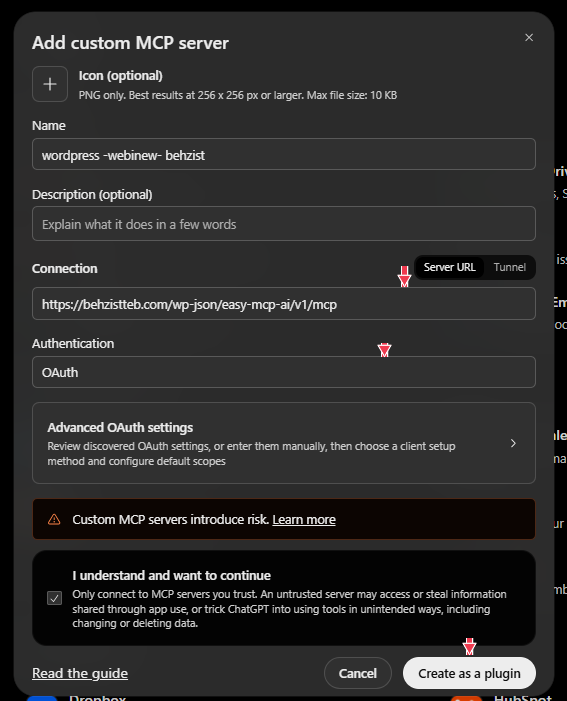
تصویر ۳. فرم اتصال ChatGPT با نشانی MCP بهزیست طب و روش OAuth.
۴. مجوز را در وردپرس تأیید کنید
صفحه مجوز وردپرس باز میشود. برای تست خواندن نوشتههای منتشرشده، سطح Read-only کافی است. اگر برای کار مشخصی به چند ابزار محدود نیاز دارید، Custom را بررسی کنید. سپس Approve & Continue را بزنید تا به ChatGPT برگردید. در این مسیر، تأیید از طریق OAuth انجام میشود و به ساخت توکن دستی نیازی نیست.
بعد از تأیید، در وردپرس میتوانید از مسیر Easy MCP AI → Connections → OAuth و بخش Active grants مجوز فعال را ببینید. Edit scope برای تنظیم دامنه مجوز و Revoke برای لغو آن است.
۵. با خواندن نوشتهها اتصال را آزمایش کنید
در داشبورد افزونه به مرحله Confirm it works بروید. دکمه Copy prompt متن تست افزونه را کپی میکند. برای تست اولیه میتوانید مستقیماً درخواست زیر را در یک گفتوگوی تازه بفرستید و در صورت نیاز افزونه وردپرس را از منوی ابزارهای گفتوگو انتخاب کنید.
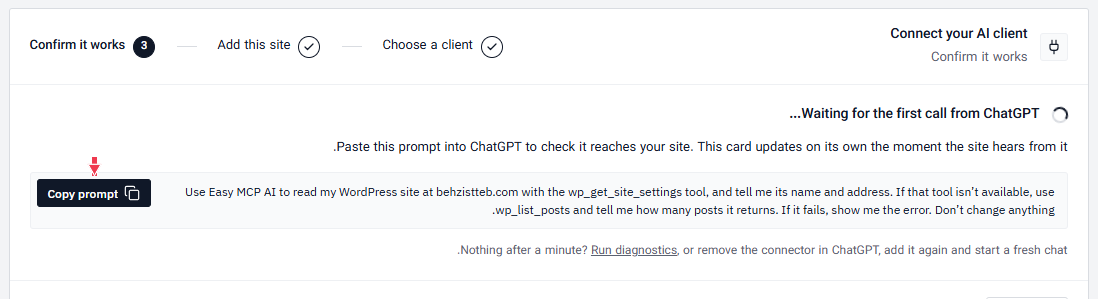
تصویر ۴. در مرحله Confirm it works، متن تست افزونه در دسترس است.
با اتصال MCP وردپرس، عنوان و لینک حداکثر پنج نوشته منتشرشده سایت من را بخوان. اگر ابزار خطا داد، متن خطا را نشان بده. هیچ تغییری روی سایت اعمال نکن.
در تست بهزیست طب، wp_list_posts پنج نوشته منتشرشده برگرداند. این تعداد، اندازه نتیجه آن درخواست بود. در همان تست، ابزار تنظیمات سایت خطای Unknown tool داد. در آزمایش دوباره، wp_get_site_settings هم پاسخ داد و نام «سایت فروشگاهی بهزیست طب» و نشانی سایت را برگرداند. از نتیجه این دو آزمون نمیتوان علت خطای اولیه را تعیین کرد.
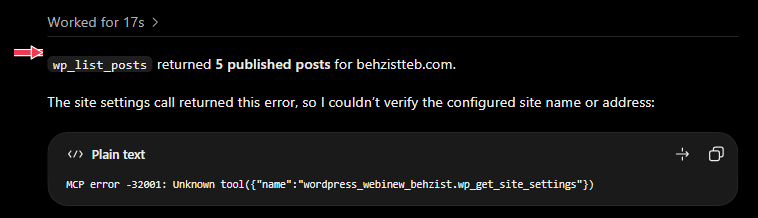
تصویر ۵. در تست اول، ابزار نوشتهها پاسخ داد و ابزار تنظیمات سایت خطای Unknown tool برگرداند.
در خود وردپرس هم وضعیت را بررسی کنید. در Connections → OAuth، وجود ChatGPT در Active grants تأیید مجوز را نشان میدهد و ستون Last used آخرین استفاده را مشخص میکند. جزئیات فراخوانی را میتوانید در Activity بررسی کنید، اگر ثبت رویدادها فعال باشد.

تصویر ۶. در اتصال واقعی بهزیست طب، ستون Access Level مقدار Full access را نشان میدهد. برای آزمایش خواندن نوشتهها، Read-only کافی است.
اگر اتصال برقرار شد ولی یک ابزار خطا داد
ابزار نوشتهها پاسخ میدهد ولی تنظیمات سایت Unknown tool است
ابتدا بررسی کنید همان ابزار در Easy MCP AI → Tools → Core → Site Settings فعال باشد و مجوز اتصال آن را پوشش دهد. ابزار wp_get_site_settings علاوه بر مجوز اتصال، به قابلیت manage_options در وردپرس نیاز دارد. برای تأیید اصل اتصال، درخواست خواندن نوشتهها را دوباره اجرا کنید. اگر دسترسی یا تنظیمات ابزار را تغییر دادهاید، در صفحه افزونه ChatGPT فهرست ابزارها را Refresh کنید و دوباره در یک گفتوگوی تازه تست بگیرید.
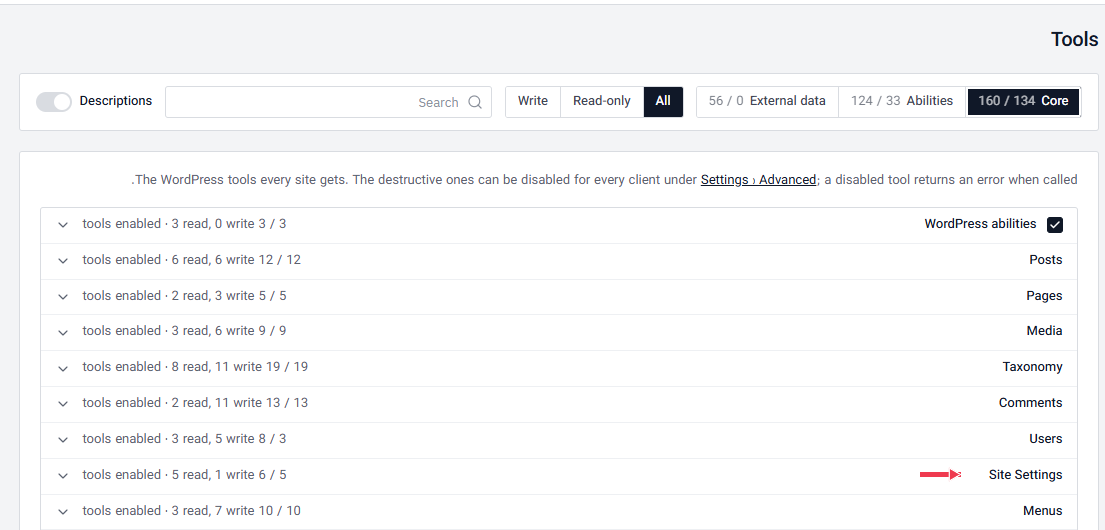
تصویر ۷. در صفحه Tools میتوانید گروه Site Settings و ابزارهای آن را بررسی کنید.
هیچ فراخوانی از ChatGPT ثبت نمیشود
اول نشانی MCP و انتخاب OAuth را بررسی کنید. بعد در تب OAuth مطمئن شوید مجوز فعال دیده میشود و از بخش Diagnostics داشبورد بررسی را دوباره اجرا کنید. اگر گزارش افزونه امنیتی درخواستهای ردشده نشان میدهد، زمان و مسیر آنها را با درخواست MCP تطبیق دهید. برای نمونه، رد شدن درخواست به /wp-json/wp/v2/users/ بهتنهایی نشانه مسدود شدن مسیر Easy MCP AI نیست. اگر بررسی لاگها یا تداخل افزونهها به دسترسی فنی نیاز دارد، از خدمات پشتیبانی سایت وردپرسی وبینیو استفاده کنید.
سؤالات متداول
برای اتصال ChatGPT به وردپرس باید API Key بسازیم؟
در مسیر OAuth این آموزش، دسترسی را در وردپرس تأیید میکنید و کلید API را بهصورت دستی وارد نمیکنید.
آیا ChatGPT بعد از اتصال میتواند نوشتهها را تغییر دهد؟
برای تغییر نوشتهها، ابزار ویرایش باید در ChatGPT در دسترس باشد، مجوز OAuth آن را پوشش دهد و حساب وردپرسی نیز اجازه ویرایش داشته باشد. با مجوز Read-only، اتصال برای خواندن دادهها محدود میشود.
آیا این اتصال بهتنهایی گزارش سرچ کنسول را هم میخواند؟
برای دادههای سرچ کنسول باید آن سرویس را جداگانه در بخش External data افزونه تنظیم کنید. برای آشنایی با خدمات مرتبط، صفحه سئو در مشهد را ببینید.
جمعبندی
وقتی ChatGPT فهرست نوشتهها را از سایت برمیگرداند و استفاده از اتصال در وردپرس ثبت میشود، تست اولیه موفق است. اگر فقط یک ابزار خطا داد، ابتدا فعال بودن همان ابزار، مجوز OAuth و نقش کاربر وردپرس را بررسی کنید.
اگر میخواهید مدیریت وردپرس را عملیتر یاد بگیرید، دوره استادی طراحی سایت وردپرس، آموزشهای مجله وبینیو و نمونهکارهای طراحی سایت وبینیو را ببینید.
منابع فنی این آموزش در راهنمای Easy MCP AI و راهنمای اتصال سرور MCP در ChatGPT در دسترساند.