هاست دانلود چجوری ایجاد کنیم ؟ تنظیم DNS، آپلود با FileZilla و فعالسازی SSL
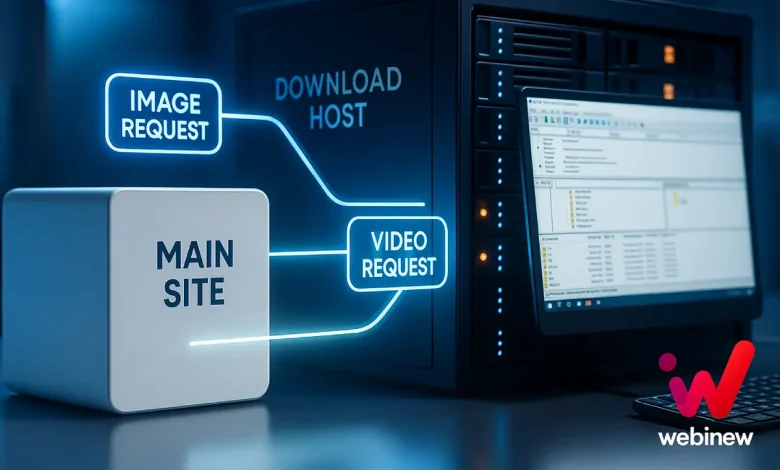
در این آموزش با زبانی ساده یاد میگیرید چطور مثل یک حرفهای هاست دانلود راهاندازی کنید، DNS را تنظیم کنید، فایلها را با FileZilla آپلود کنید و SSL را فعال کنید — دقیقاً همان روشی که ما در پروژههای واقعی طراحی سایت انجام دادهایم.
چرا باید از هاست دانلود استفاده کنیم؟
هاست اصلی معمولاً برای اجرای وردپرس و PHP و دیتابیس ساخته شده، نه برای نگهداری فایلهای حجیم. اگر تمام تصاویر و فایلها را در همان هاست بگذارید،
سرور درگیر میشود و سرعت سایت پایین میآید.
با جدا کردن فایلها در یک هاست دانلود، مزایای زیر را خواهید داشت:
- افزایش سرعت بارگذاری صفحات سایت
- کاهش مصرف CPU و پهنای باند هاست اصلی
- کاهش هزینهها و مدیریت سادهتر فایلها
مثال: سایت اصلی شما site.example است و هاست دانلود را با دامنه dl.site.example راهاندازی میکنید.
۱. خرید هاست دانلود
برای شروع باید از یک سرویسدهنده معتبر (مثل هاست دیال) یک هاست دانلود بگیرید.
معمولاً پلنها بر اساس فضای ذخیرهسازی محاسبه میشوند.
مثلاً ما پلن ۵۰ گیگابایتی را با هزینه ۱۲۰ هزار تومان در ماه تهیه کردیم.

بعد از خرید، شرکت هاستینگ اطلاعات اتصال FTP را برایتان ارسال میکند. معمولاً به این شکل است:
FTP Host: 203.0.113.45
Username: dluser
Password: ********
Root Path: /www/
توجه: در هاست دانلود معمولاً کنترلپنل (مثل سیپنل یا دایرکتادمین) وجود ندارد و فقط از طریق FTP به آن دسترسی دارید.
۲. ساخت سابدامین در هاست اصلی (برای اتصال)
حالا باید در هاست اصلی (مثلاً دایرکتادمین سایت خودتان) یک سابدامین بسازید تا به هاست دانلود متصل شود.
برای این کار مسیر زیر را بروید:
Account Manager → Subdomain Management → Create Subdomainدر فیلد نام، بنویسید dl و روی دکمه Create کلیک کنید تا dl.site.example ساخته شود.
بعد از ساخت، دایرکتادمین به صورت خودکار چند رکورد DNS ایجاد میکند (مثلاً www.dl یا رکورد CNAME) —
اینها ممکن است باعث تداخل شوند چون میخواهید IP سابدامین را به هاست دانلود وصل کنید.
بنابراین: بعد از ساخت سابدامین وارد بخش DNS Management شوید و رکوردهای اضافی (مثل www.dl یا dl CNAME) را حذف کنید.
۳. تنظیم رکورد DNS برای اتصال به هاست دانلود
در همان بخش DNS Management، یک رکورد جدید بسازید:
Type: A
Name: dl
Value: 203.0.113.45  ← آدرس IP هاست دانلود شما
TTL: 3600
بعد از ذخیره تغییرات، ۵ تا ۳۰ دقیقه (و گاهی تا چند ساعت) طول میکشد تا DNS در تمام سرورها پخش شود.
میتوانید با سایت check-host.net وضعیت DNS را بررسی کنید.
۴. اتصال با FileZilla و آپلود فایلها
برای آپلود فایلها از نرمافزار FileZilla استفاده کنید. مراحل اتصال:
- FileZilla را باز کنید.
- از منو وارد مسیر File → Site Manager شوید.
- روی New Site بزنید و تنظیمات زیر را وارد کنید:
Host: 203.0.113.45
Port: 21
Protocol: FTP - File Transfer Protocol
Encryption: Require explicit FTP over TLS (در صورت پشتیبانی)
Logon Type: Normal
User: dluser
Password: ********
- دکمه Connect را بزنید.
- در پنل سمت راست (Remote Site) وارد پوشه
/www/یا/public_html/شوید. - پوشه دلخواه خود را بسازید (مثلاً
/www/iwebinew/1404/mashhad/). - فایلها را در آن مسیر آپلود کنید.
حالا فایلها از طریق لینک زیر قابل دسترسی هستند:
http://dl.site.example/iwebinew/1404/mashhad/test.rarاگر خطای ۴۰۴ گرفتید، احتمالاً فایل در مسیر اشتباه آپلود شده یا DNS هنوز آپدیت نشده.
مطمئن شوید فایل دقیقاً داخل پوشه /www/ هاست دانلود قرار گرفته باشد.
۵. فعالسازی SSL برای سابدامین دانلود
در بیشتر هاستهای دانلود (مثل هاست دیال) شما پنل مدیریتی ندارید و فقط با FTP به فایلها دسترسی دارید.
بنابراین فعالسازی SSL باید از سمت پشتیبانی هاست انجام شود.
کافی است از طریق ناحیه کاربری هاستینگ (مثلاً هاست دیال) یک تیکت باز کنید و بنویسید:
«سلام، لطفاً گواهی SSL برای دامنه
dl.site.exampleفعال شود تا لینکهای
https://dl.site.example/file.txtدر دسترس باشند.»
بعد از چند ساعت گواهی فعال میشود و میتوانید فایلها را با آدرس امن HTTPS باز کنید، مثل:
https://dl.site.example/iwebinew/1404/mashhad/test.rar۶. تنظیم فایل .htaccess برای ریدایرکت خودکار (اختیاری)
اگر هاست دانلود از htaccess پشتیبانی میکند، بهتر است کاری کنید که همیشه درخواستها به نسخه HTTPS هدایت شوند.
برای این کار در پوشه /www/ یک فایل با نام .htaccess بسازید و این کد را داخلش بگذارید:
RewriteEngine On
RewriteCond %{HTTPS} off
RewriteRule ^(.*)$ https://%{HTTP_HOST}/$1 [R=301,L]
۷. جلوگیری از دزدیدن لینک فایلها (Hotlink Protection)
اگر نمیخواهید سایتهای دیگر مستقیماً از لینکهای دانلود شما استفاده کنند، در همان فایل .htaccess این بخش را اضافه کنید:
RewriteEngine On
RewriteCond %{HTTP_REFERER} !^https?://(www\.)?site\.example [NC]
RewriteCond %{HTTP_REFERER} !^$
RewriteRule \.(jpe?g|png|gif|zip|rar|mp4|pdf)$ - [F,NC,L]
این تنظیم فقط به سایت اصلی شما اجازه میدهد از فایلهای هاست دانلود استفاده کند.
۸. مشکلات رایج و راهحلها
- خطای ۴۰۴: فایل را در مسیر اشتباه آپلود کردهاید یا DNS هنوز فعال نشده.
- SSL کار نمیکند: چون هاست دانلود پنل ندارد باید از پشتیبانی بخواهید فعال کند.
- لینک به HTTP برمیگردد: فایل
.htaccessرا بررسی کنید یا کش مرورگر را پاک کنید. - حجم زیاد فایلها: برای پایداری بیشتر فایلها را پوشهبندی و شمارهگذاری کنید تا ساختار منطقیتری داشته باشند.